成書尺寸正確嗎?
使用 Amazon.com 與日本 KDP 官方預設,也支援發布範圍內的自訂平裝尺寸。
給 Amazon KDP 作者使用的本機桌面軟體
把完成的頁面圖片資料夾轉成尺寸正確的 300 DPI 平裝書內頁。選擇成書尺寸與出血設定,在本機預覽 PDF,確認適合 KDP Previewer 後再匯出。
購買 Pro 前,可先用真實 10 頁批次免費預覽。
為出版最後一段路設計
KDP 上傳問題通常不是創作問題,而是尺寸錯誤、解析度不足、出血設定不對、邊距太靠近裁切線,或 PDF 畫布和書籍設定不一致。Book Interior Kit 的目的很直接:在上傳前先把這些檔案準備摩擦拿掉。
使用 Amazon.com 與日本 KDP 官方預設,也支援發布範圍內的自訂平裝尺寸。
在 v1 中,匯入圖片與產生的 PDF 都留在你的電腦上。
免費使用者可以用真實的 10 張圖片樣本測試並預覽 PDF,再決定是否購買。
產品流程
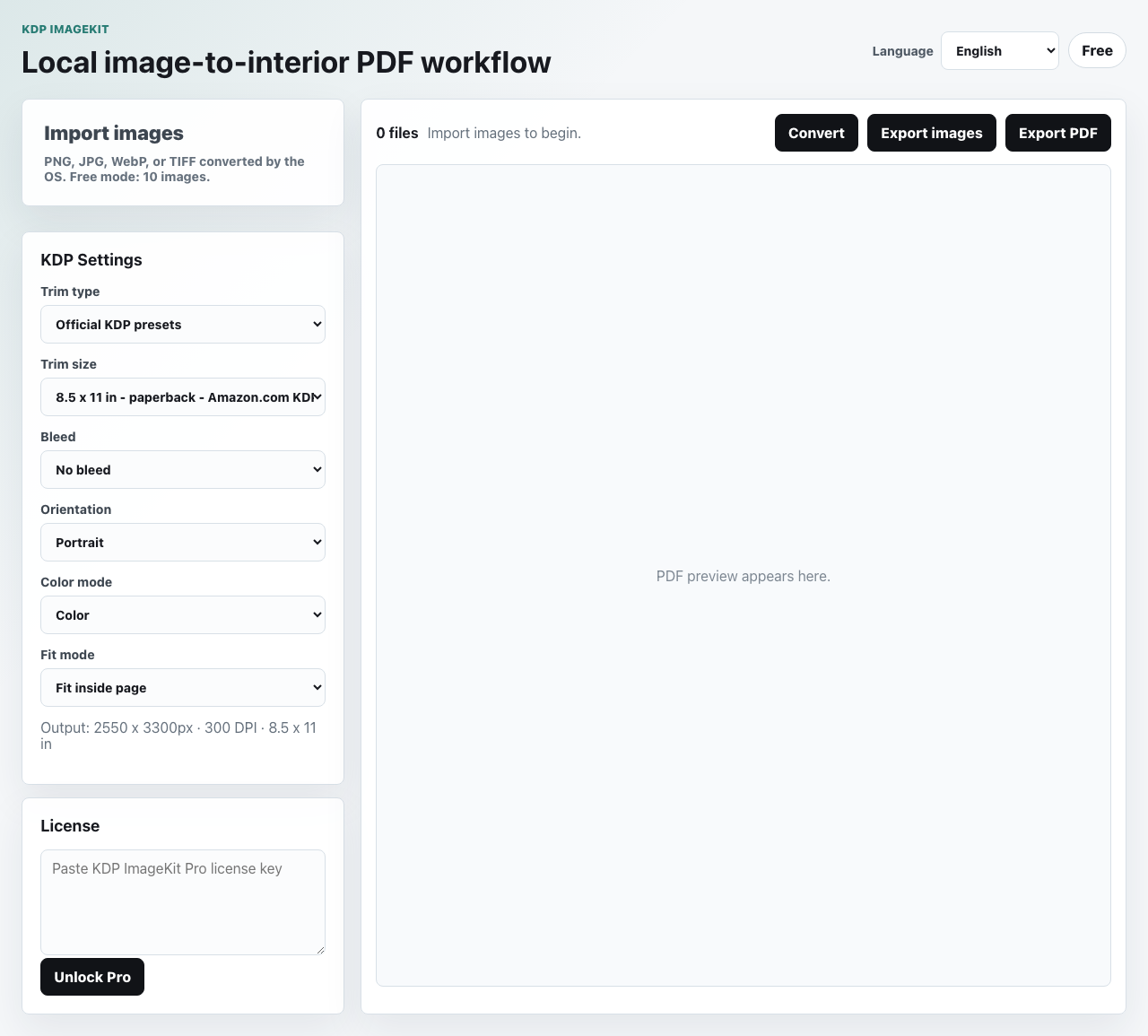
匯入圖片、選擇 KDP 設定、預覽內頁 PDF,當 Pro 解鎖後即可匯出頁面圖片或 PDF。
KDP 作者痛點
Book Interior Kit 聚焦在圖片完成後的出版雜務:調整尺寸、檢查、排序、預覽,以及在你決定上傳之前保護檔案隱私。
Book Interior Kit 先從成書尺寸、出血模式、方向與 300 DPI 頁面畫布開始組裝 PDF,讓預覽檔案符合你選擇的書籍設定。
軟體會把每張圖片放到正確尺寸的頁面上,保持最終頁面尺寸一致,減少手算像素的麻煩。
先選擇有出血或無出血,再讓軟體把圖片置中並適配到指定 KDP 頁面格式,降低頁面太小、太大或太靠邊的風險。
在桌面軟體啟用防透色頁後,可以在每張正式圖案後插入一張灰黑色背頁,適合需要降低透色感的著色書內頁。
批次匯入會在轉換前排序檔案,讓完成的 PDF 依照圖片資料夾的順序產生。
桌面流程採本機優先。匯入圖片、預覽、產生的頁面圖片與內頁 PDF,在 v1 中都留在你的電腦上。
免費版可以處理真實的 10 張圖片樣本並預覽 PDF。當你確認需要無限制匯出時,再升級 Pro。
Book Interior Kit 可以降低常見檔案準備錯誤,但最後一步仍然是你:把匯出的內頁放進 KDP Previewer 檢查,並遵守 Amazon 最新要求。
選對工作流程
正在比較選題研究套件、視覺設計工作區、文字排版工具或一般 JPG 轉 PDF 工具嗎?先看清楚每種流程的適用位置,以及 Book Interior Kit 為什麼專注在最後一步:把完成的圖片整理成一致的 KDP 內頁 PDF。
答案中心
這些聚焦頁面同時服務作者、搜尋引擎和 AI 答案引擎,先把問題說清楚,再把需要的人帶回產品。
PNG、JPG、WebP,以及由系統轉換的 TIFF 檔,可以整理成有順序的 KDP 頁面。
為常見 KDP 平裝與精裝內頁流程產生正確頁面尺寸。
保留彩色圖片、轉成灰階,或準備黑白內頁。
一次 PayPal 購買會產生 Windows 與 macOS 都可使用的簽名 Pro 授權碼。
四個簡單步驟
放入你已經為書籍製作好的檔案。
選擇成書尺寸、出血、方向、適配方式與色彩模式。
匯出前先檢查產生的內頁 PDF。
解鎖不限批次、PNG 頁面匯出與 PDF 匯出。
輸出範例
範例:匯入 001.png 到 120.png,選擇 8.5 x 11 in,設定出血或無出血,先在本機預覽,Pro 解鎖後匯出內頁 PDF。
上傳前檢查
把圖片資料夾轉成 KDP 內頁 PDF 前,先用這個快速檢查。
2/4 項已完成
免費安裝程式
從 Microsoft Store 安裝 Windows 應用程式。 已簽名與公證的 macOS DMG 現在可直接下載。
從 Microsoft Store 安裝。內含免費模式,Pro 會在軟體內解鎖。
下載 Windows已簽名與公證的 Mac 安裝程式。內含免費模式;Pro 可用 PayPal 授權碼解鎖。
下載 macOSPro 一次性授權
Pro 一次性授權 · Windows 10/11 與 macOS · 無訂閱
FAQ
完整 FAQ 以靜態頁面形式保留在 /faq,讓客服答案和搜尋索引只有一個來源。